
После завершения официальной поддержки Windows 10 (14 октября 2025 года) использование утилиты Media Creation Tool утратило актуальность. Если планируется долгосрочная работа с Windows 10, стоит рассмотреть системы для промышленного оборудования или встроенных систем, вместо всем привычных Pro и Home редакций, которые больше не получают обновлений.
Редакции Pro и Home всё ещё можно найти на сайте Microsoft или скачать с помощью официальной утилиты Media Creation Tool (для работы утилиты, скорее всего, понадобится VPN). Но для стабильной и безопасной работы стоит выбрать редакции с расширенной поддержкой.
 LTSC (Long‑Term Servicing Channel) — это редакции Windows с долгосрочной поддержкой (5–10 лет). Системы LTSC не получают новых функций а только обновления безопасности. Впрочем, как вы понимаете, никаких новых функций Windows 10 уже не увидит — независимо от редакции.
Сроки поддержки и редакций Windows 10
Windows 10 Enterprise LTSC
Windows 10 Enterprise LTSC используют на специализированных устройствах, которым нужна максимальная стабильность: банкоматах, POS‑кассах, терминалах самообслуживания, медицинском оборудовании, промышленных контроллерах, информационных панелях и киосках.
Поддержка до 12 января 2027 года.
Особенности:
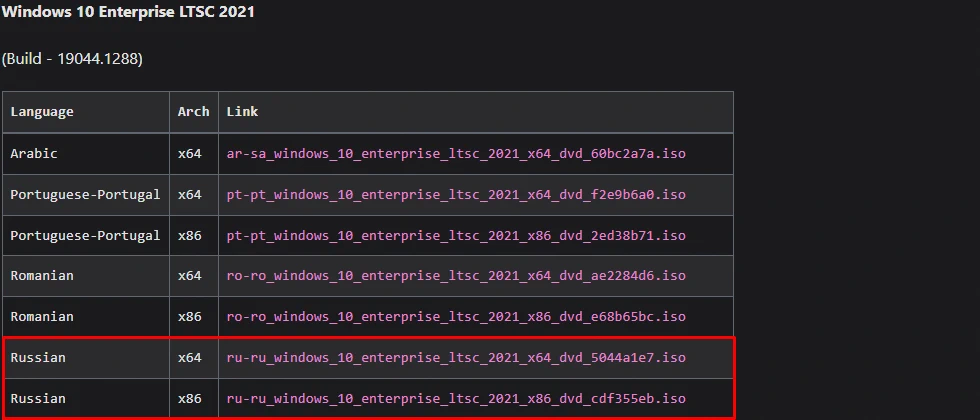
- можно выбрать любой язык интерфейса при скачивании;
- доступны архитектуры x64 и x86 бит (x86 больше подходит для старых ПК с малым объёмом ОЗУ).
Windows 10 IoT Enterprise LTSC
Windows 10 IoT Enterprise ставят на встраиваемые и узкоспециализированные устройства — от промышленной автоматики и медицинских приборов до умных киосков, цифровых табло, кассовых систем и других аппаратных решений, где требуется кастомизация и долгосрочная поддержка.
Поддержка до 13 января 2032 года.
Особенности:
- доступна только 64-битная архитектура;
- распространяется только на английском языке.
После установки системы можно добавить русский языковой пакет — система русифицируется (почти) полностью.
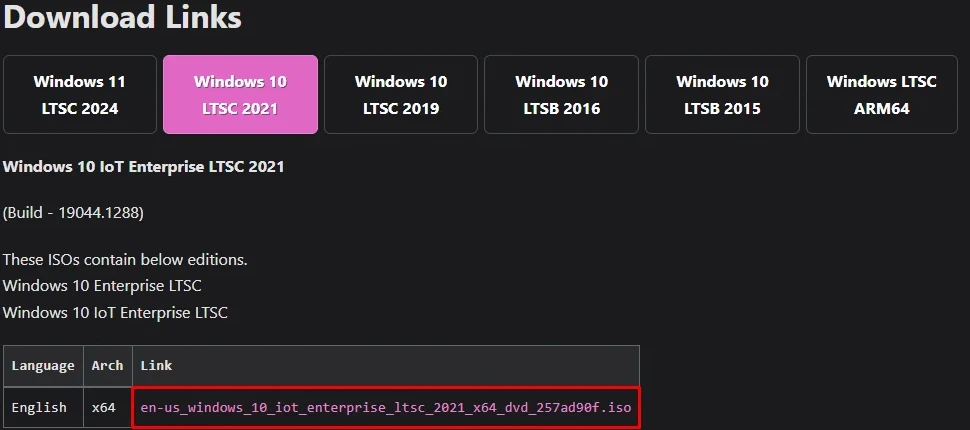
Скачать загрузочные образы Windows 10 можно со страницы проекта MAS, команда выкладывает только официальные образы Windows.
 Ссылка на страницу проекта MAS.
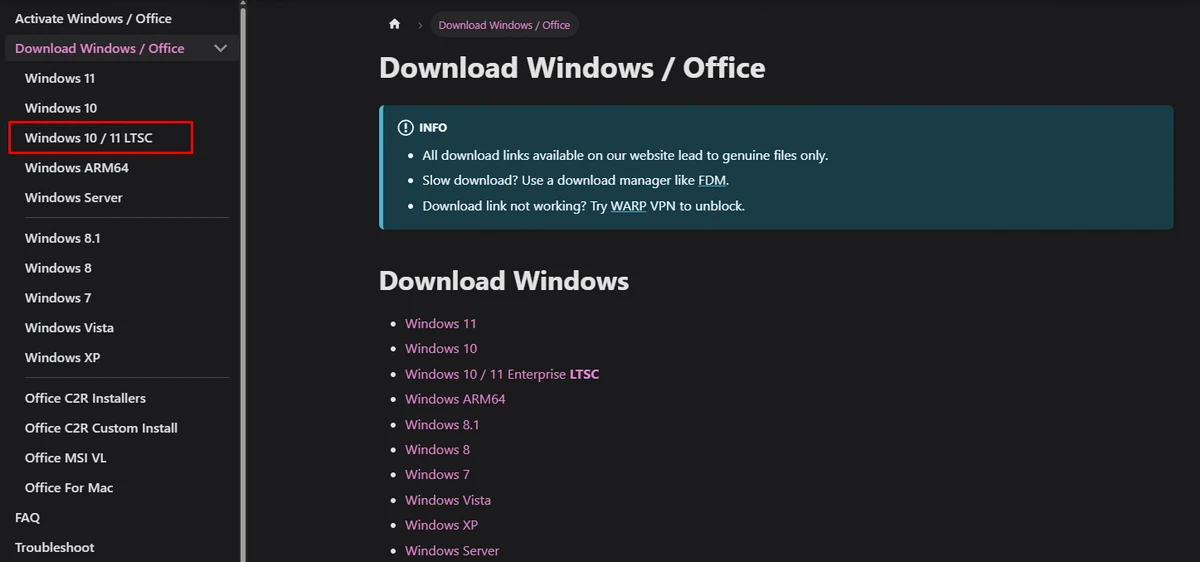
 MAS — сторонний проект, не являющийся официальным ресурсом Microsoft.
Записываем Windows 10 на флешку
Для создания загрузочной флешки с Windows 10 мы будем использовать популярную утилиту Rufus. Утилита Rufus позволяет выбрать тип загрузчика (BIOS или UEFI), отключить BitLocker, а также ограничить сбор данных.
Скачать её можно с официального сайта: Rufus
Перед началом обязательно уточните, какой тип загрузчика используется на вашем компьютере — UEFI или BIOS (Legacy). Флешка, записанная под UEFI, не запустится на системе с BIOS, и наоборот.
Шаг 1. Скачиваем Rufus. Переходим на сайт: Rufus. Загружаем последнюю версию программы.
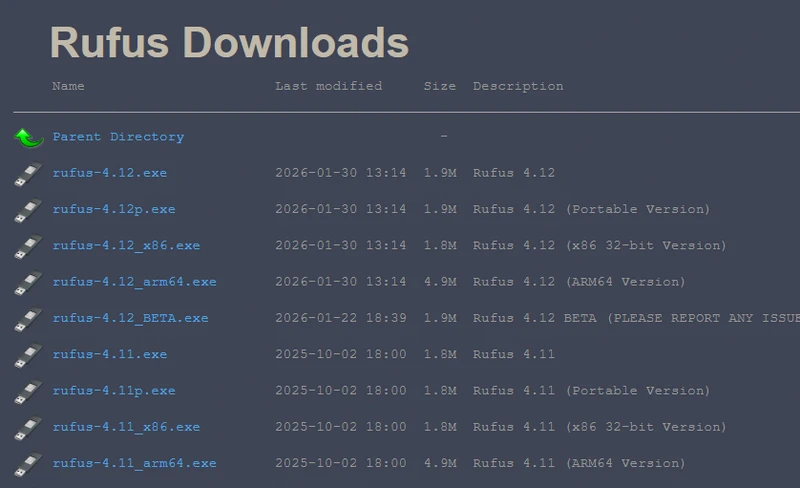
Шаг 2. Подготавливаем флешку и ISO‑образ Windows 10. Скачиваем ISO‑образ Windows 10 (например, редакцию LTSC). Подключаем флешку объёмом от 8 ГБ.
Все данные на флешке будут удалены, поэтому заранее сохраните нужные файлы.
Шаг 3. Запускаем Rufus. В поле «Устройство» выбираем нашу флешку. В поле «Загрузочный диск или ISO‑образ» указываем скачанный ISO Windows 10.
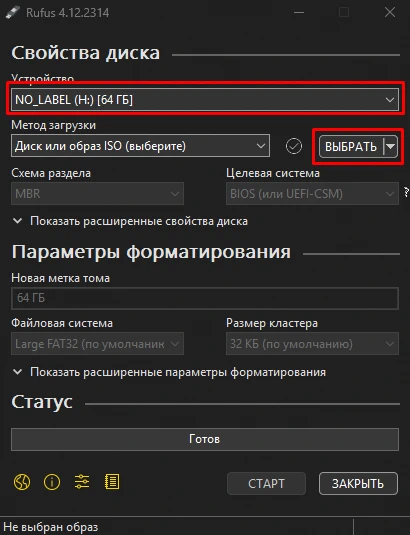
Шаг 4. Настраиваем параметры записи. Выбираем тип загрузки: BIOS или UEFI (в зависимости от вашего ПК).
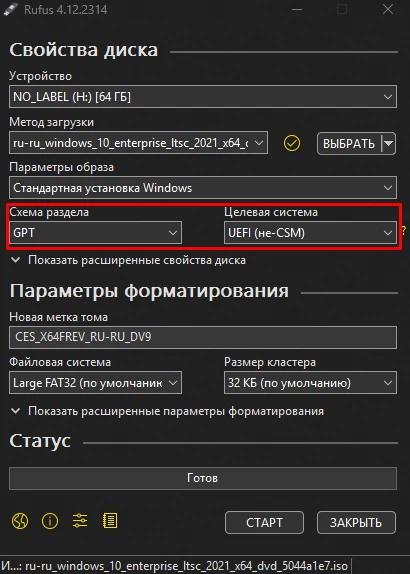
Если не планируется использование онлайн‑учётной записи, отключаем BitLocker. Остальные параметры оставляем по умолчанию.
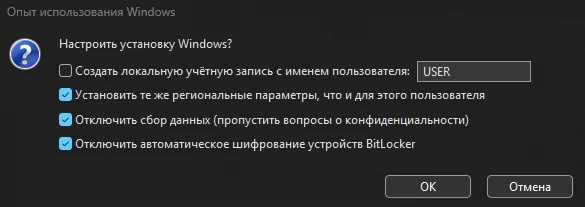
Шаг 5. Записываем образ. Нажимаем «Старт». Подтверждаем настройки — ОК. Соглашаемся с предупреждением об удалении данных с флешки — ОК.
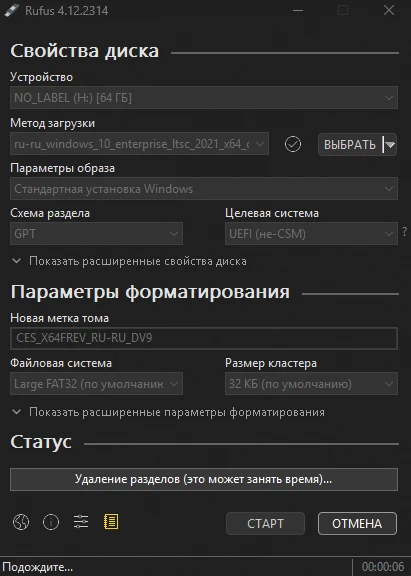
Шаг 6. Ждём завершения. Процесс занимает примерно 5–10 минут. После окончания флешка готова к установке Windows 10. Готово! 🚀
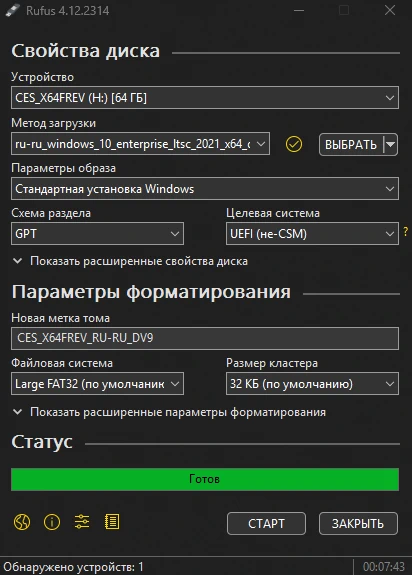
Для Windows 11 процесс практически такой же. Единственное отличие — не выбираем редакции для промышленного оборудования и в настройках образа отмечаем все галочки, кроме первой.