

Узнать характеристики вашего компьютера в Windows довольно просто. Для этого можно воспользоваться встроенными инструментами операционной системы, которые не требуют установки дополнительного программного обеспечения.
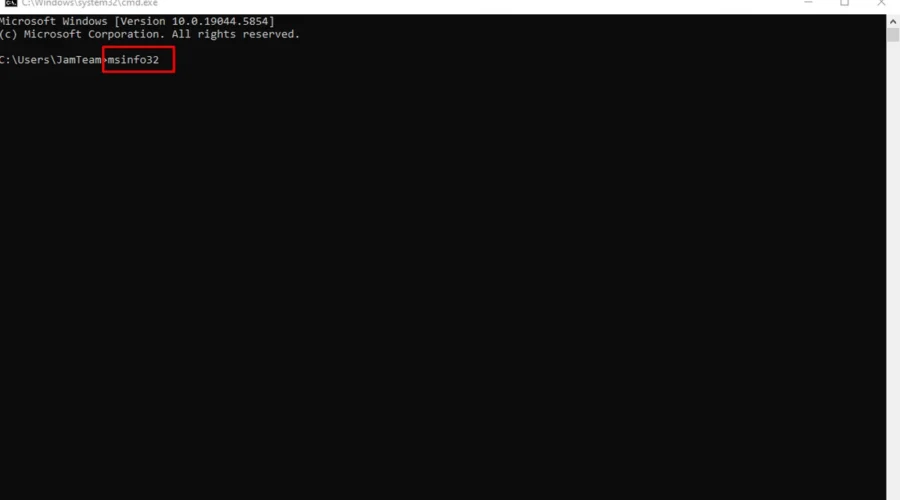
– Через системную утилиту msinfo32. Нажмите комбинацию клавиш Win + R, чтобы открыть окно «Выполнить». Введите команду cmd и нажмите «ОК». Откроется командная строка. В командной строке введите msinfo32 и нажмите Enter.
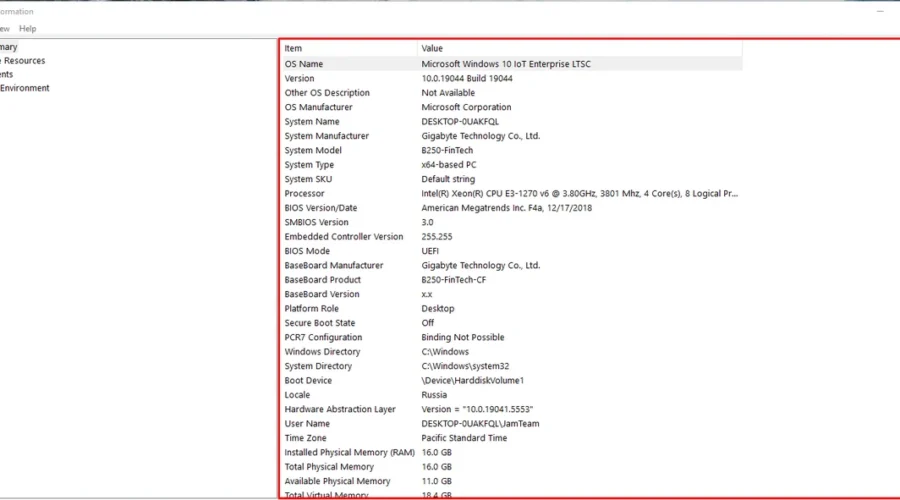
Появится окно «Сведения о системе», где отображены основные характеристики компьютера: процессор, объём оперативной памяти, версия Windows и другие параметры.
Информация представлена в достаточно техническом виде, что может быть не очень удобно для чтения, но зато этот способ не требует загрузки сторонних программ.
Использование диагностических утилит: Если вам нужна более подробная информация в удобном и наглядном формате, можно воспользоваться сторонними программами, например AIDA64. Эта утилита предоставляет исчерпывающие данные о вашем компьютере, включая характеристики процессора, видеокарты, жёстких дисков и других компонентов. AIDA64 имеет бесплатную версию, которой вполне достаточно для просмотра основных параметров или проведения встроенных тестов производительности.
Как скачать и использовать AIDA64 для проверки компьютера

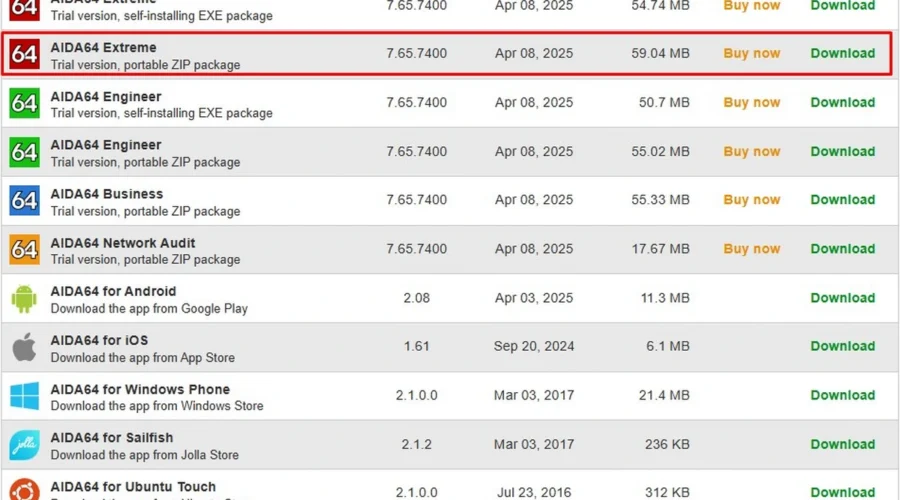
– Скачиваем AIDA64. Перейдите на официальный сайт по ссылке. Выберите версию программы, подходящую для вашей операционной системы. Например, для Windows. Рекомендую скачать портативную версию (ZIP-архив). Ее не нужно устанавливать — просто распакуйте архив, и программа готова к работе.
– Запускаем программу. После запуска AIDA64 сообщит, что это 30-дневная тестовая версия. Нажмите «ОК», чтобы продолжить. Вы попадете в главное меню программы.
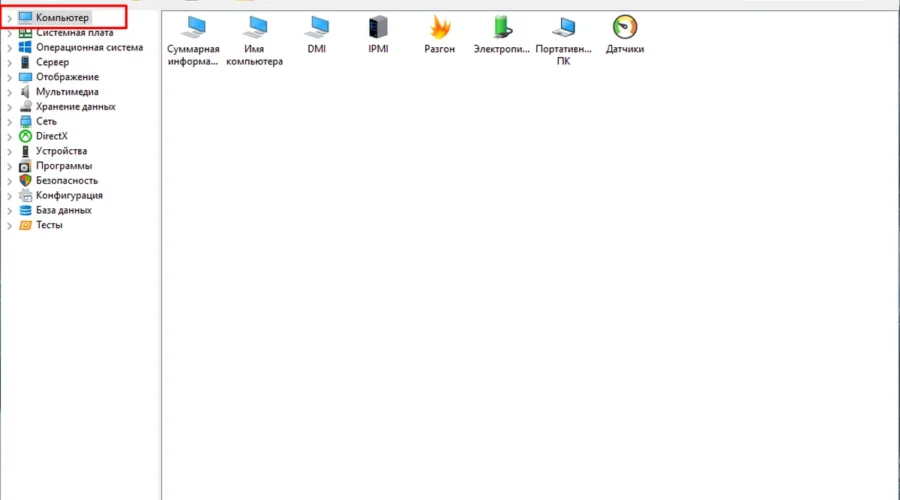
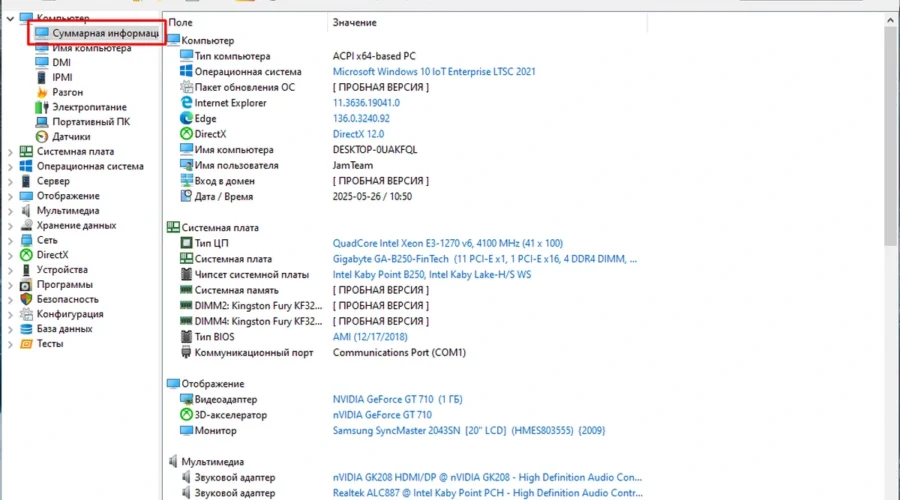
– Проверяем информацию о компьютере. Перейдите в раздел «Компьютер» → «Суммарная информация». Здесь вы найдете полные сведения о вашем компьютере: процессор, видеокарта, объем памяти и другие характеристики.
Проверяем температуру и проводим стресс-тест
Откройте раздел «Датчики». Здесь отображаются данные с термодатчиков компьютера, такие как температура процессора и видеокарты.
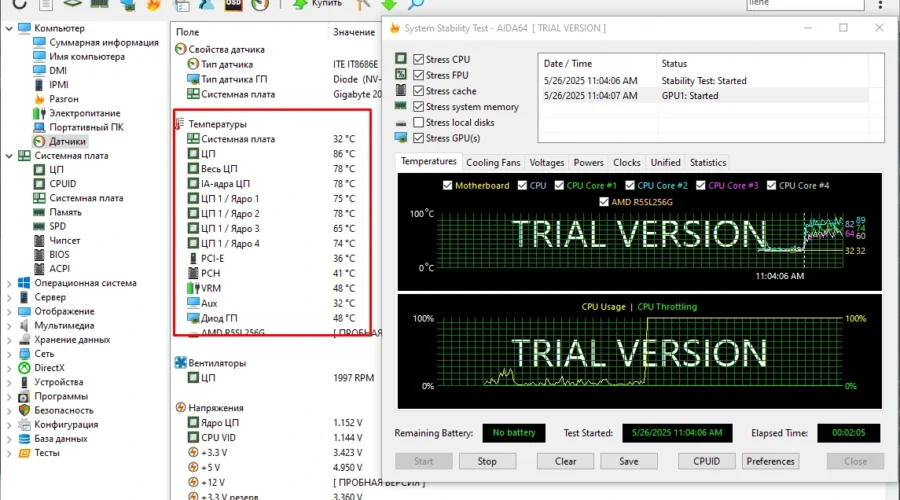
Чтобы проверить, как система справляется с нагрузкой, запустите стресс-тест. В верхней части окна найдите значок с изображением «огонька» и нажмите на него. Выберите «Start», чтобы начать тест. Для дополнительной проверки видеокарты поставьте галочку напротив «Stress GPU».
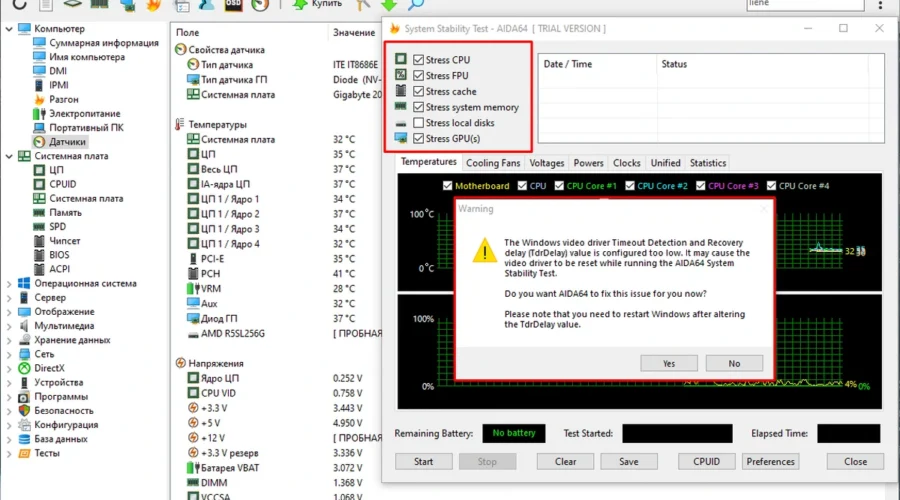
Дайте тесту поработать 10–20 минут — этого достаточно, чтобы оценить поведение системы под нагрузкой. Наблюдайте за температурами в разделе «Датчики». Если они превышают 80–90°C, это может указывать на проблемы с охлаждением. После завершения нажмите «Stop», чтобы остановить тест. Со временем вы научитесь анализировать эти данные, чтобы понять, не перегревается ли система.
Проверяем работу памяти
Перейдите в раздел «Системная плата» → «Системная плата» → «Шина памяти», здесь можно узнать, как работает оперативная память.
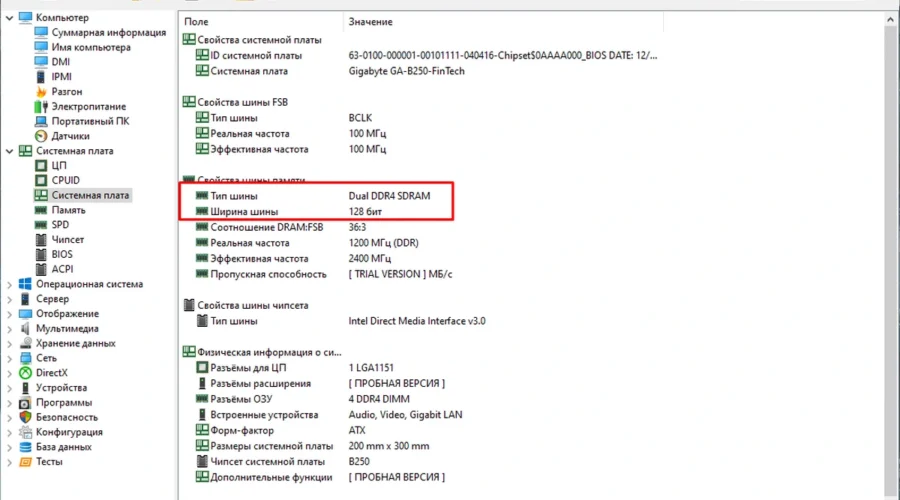
- Если указано 128 бит, это значит, что у вас два модуля памяти, и они работают в двухканальном режиме (это оптимально).
- Если указано 64 бита, то либо установлен только один модуль памяти, либо два модуля установлены неправильно.
Количество модулей памяти мы можем увидеть в разделе “Суммарная информация” .
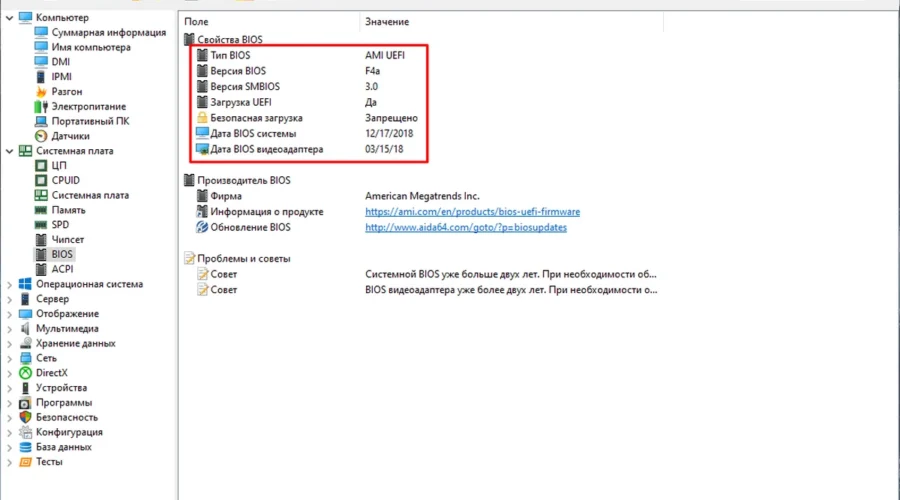
Еще один раздел который мы посмотрим это “Системная плата” и разделе “BIOS”, тут мы можем увидеть версию и дату bios, возможно биос материнской платы можно обновить но стоит помнить “Если все работает, не трогай”, примерно тоже самое говорится на сайтах производителей материнских плат.
AIDA64 — это удобный инструмент для проверки характеристик компьютера, температуры компонентов и работы оперативной памяти. Следуя этим простым шагам, вы сможете быстро получить важную информацию о своей системе и убедиться, что она работает правильно. Со временем вы научитесь глубже анализировать данные и использовать AIDA64 для оптимизации вашего компьютера!